Guia completo do OrganizaPost
Aprenda a usar cada ferramenta, do primeiro acesso ao relatório do mês. Cada seção mostra a tela, o passo a passo e dicas.
Passo a passo
Primeiros passos
Conheça o painel e faça a primeira publicação em minutos.
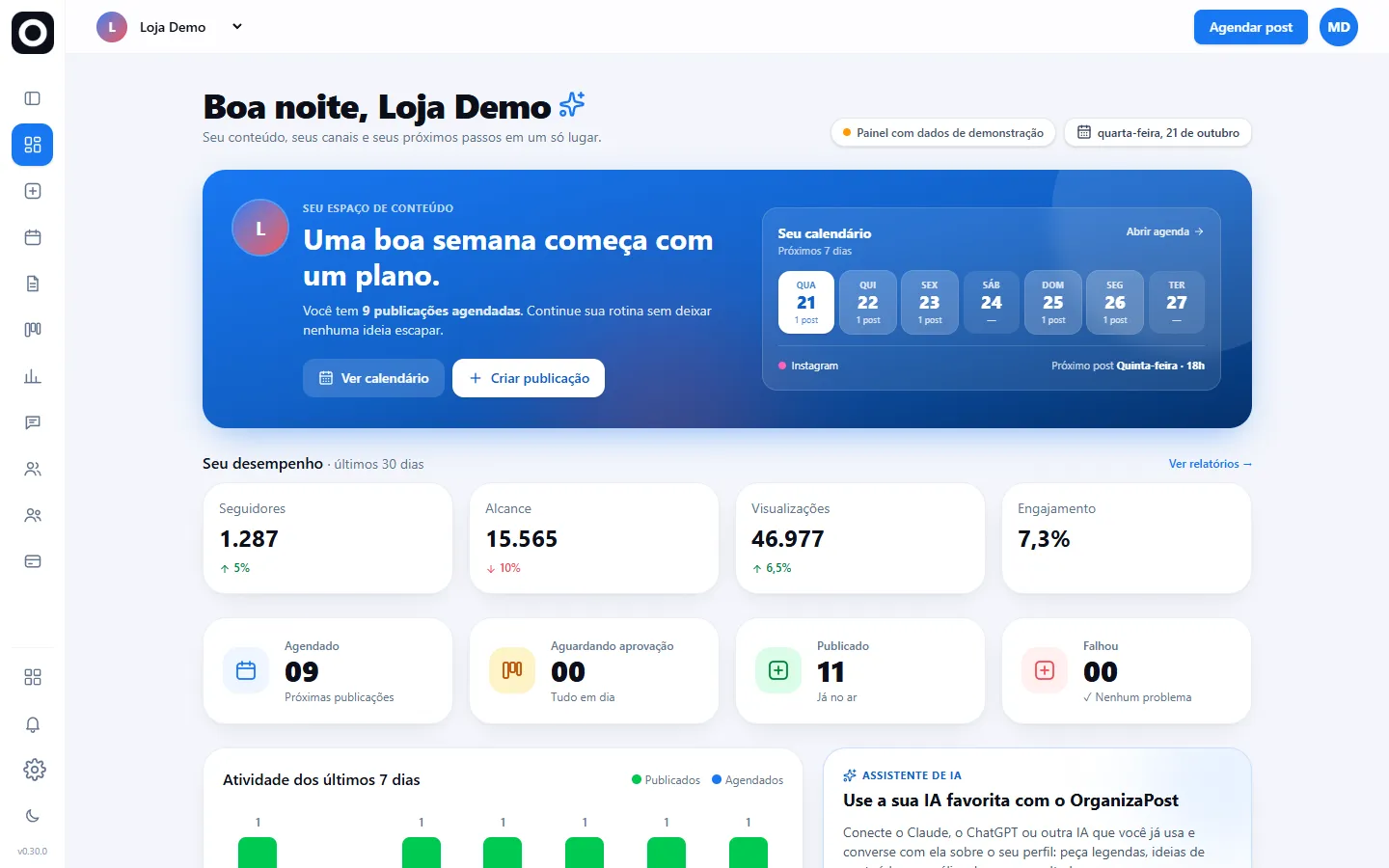
- 1Entre na sua conta. O painel inicial mostra o resumo da semana, os números do mês e o que está agendado.
- 2No menu da esquerda ficam as telas: Dashboard, Agendar post, Calendário, Rascunhos, Workflow, Relatórios, Chat e Gerenciar perfis.
- 3No topo, o seletor de perfil troca de marca. Cada perfil tem o seu calendário, as suas contas conectadas e os seus rascunhos.
- 4O botão de grade, no menu, abre a barra de apps com tudo o que o OrganizaPost oferece.
Dicas
- Comece conectando o Instagram em Gerenciar perfis e depois agende o primeiro post.
- O ícone de sino mostra só o que importa: pagamentos, falhas e novidades do sistema.
Passo a passo
Perfis e redes sociais
Crie perfis (marcas ou clientes) e conecte as contas do Instagram.
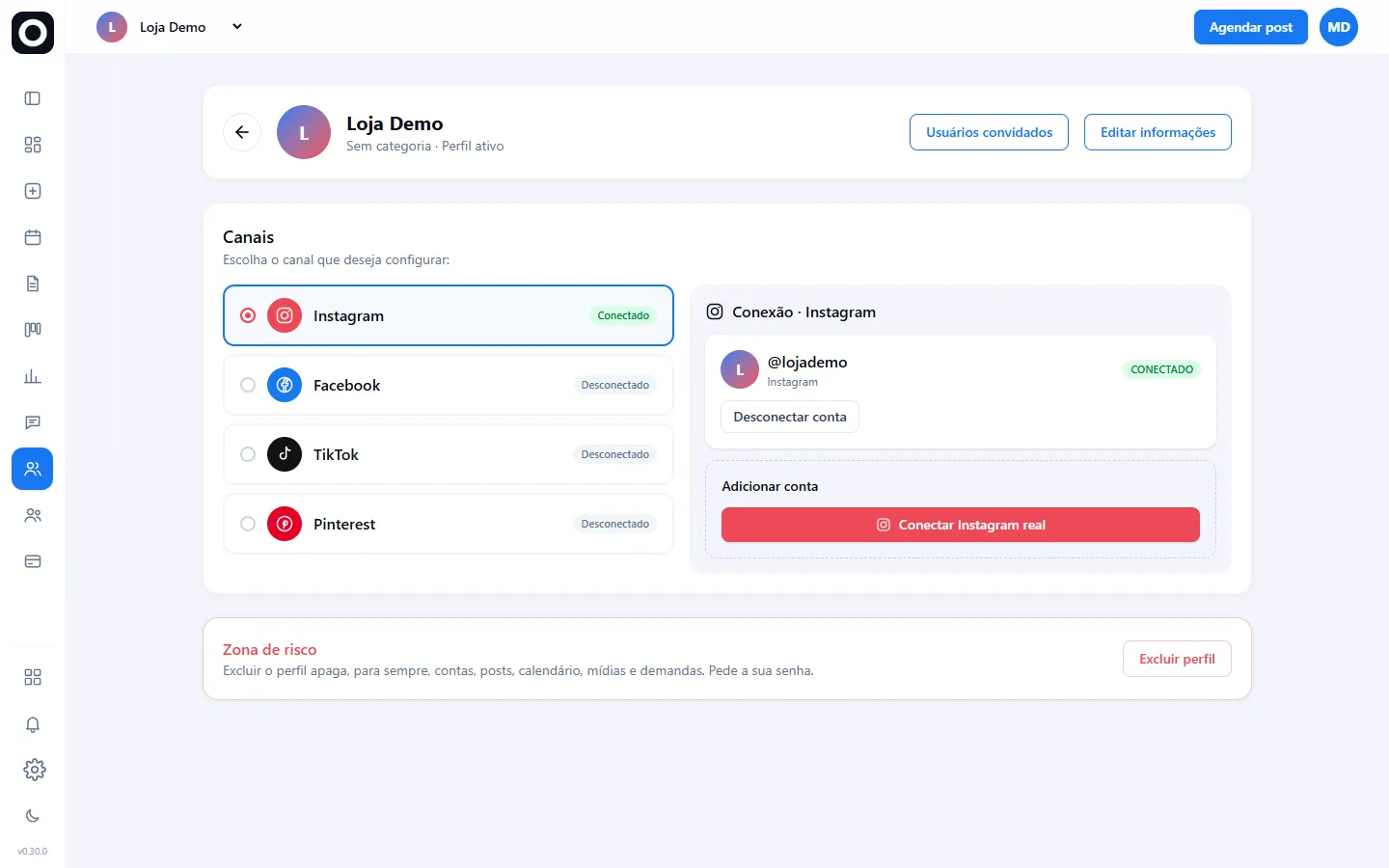
- 1Abra Gerenciar perfis e clique em Adicionar perfil. Dê um nome e, se quiser, uma categoria.
- 2Entre no perfil e escolha o canal Instagram. Clique em Conectar Instagram e autorize no site do Instagram.
- 3Use uma conta profissional (Comercial ou Criadora de conteúdo). A senha é digitada no Instagram, nunca no OrganizaPost.
- 4Para desconectar uma conta ou excluir um perfil, o sistema mostra tudo o que será apagado e pede a sua senha. Esta ação não pode ser desfeita.
Dicas
- Desconectar uma conta apaga só o que é dela. Suas outras contas e perfis continuam intactos.
- Se a conexão expirar, o canal mostra Reconectar: um clique resolve.
Passo a passo
Agendar um post
Escolha o canal, envie a mídia, escreva a legenda e marque a data.
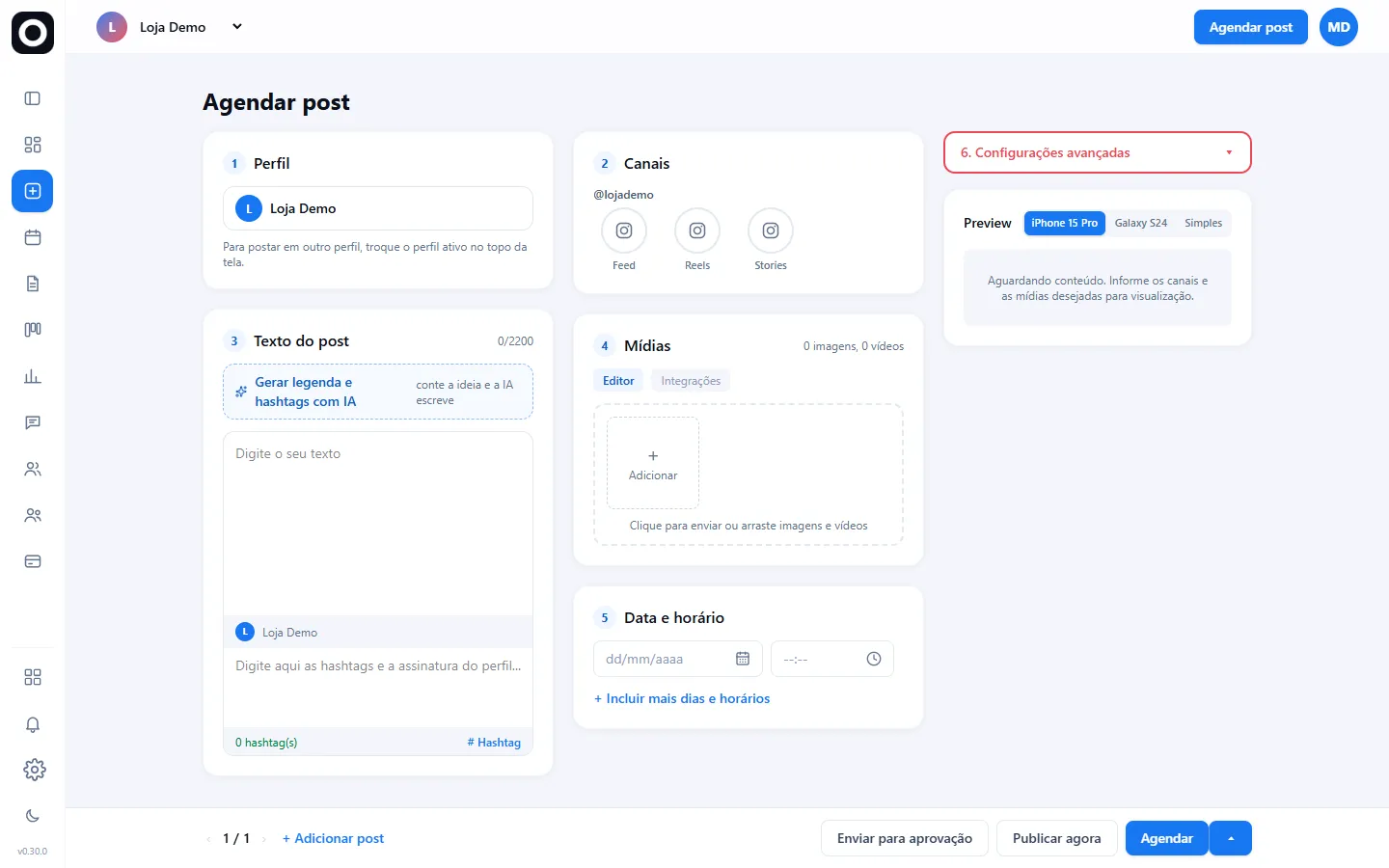
- 1Clique em Agendar post e escolha o canal: Feed, Reels ou Stories.
- 2Envie a imagem ou o vídeo. Se o tamanho não for o ideal, o botão Ajustar corrige o enquadramento.
- 3Escreva a legenda e as hashtags. O botão Gerar legenda e hashtags com IA ajuda a começar.
- 4Escolha a data e o horário no calendário. Você pode incluir mais datas para repetir o post.
- 5Veja a prévia no iPhone ou no Galaxy ao lado e clique em Agendar. Também dá para enviar para aprovação ou publicar agora.
Dicas
- Stories não aceitam legenda: escreva o texto dentro da imagem.
- A prévia mostra como o post aparece em cada aparelho, antes de ir ao ar.
Passo a passo
Calendário
Veja o mês inteiro, filtre por status e canal e abra cada publicação.
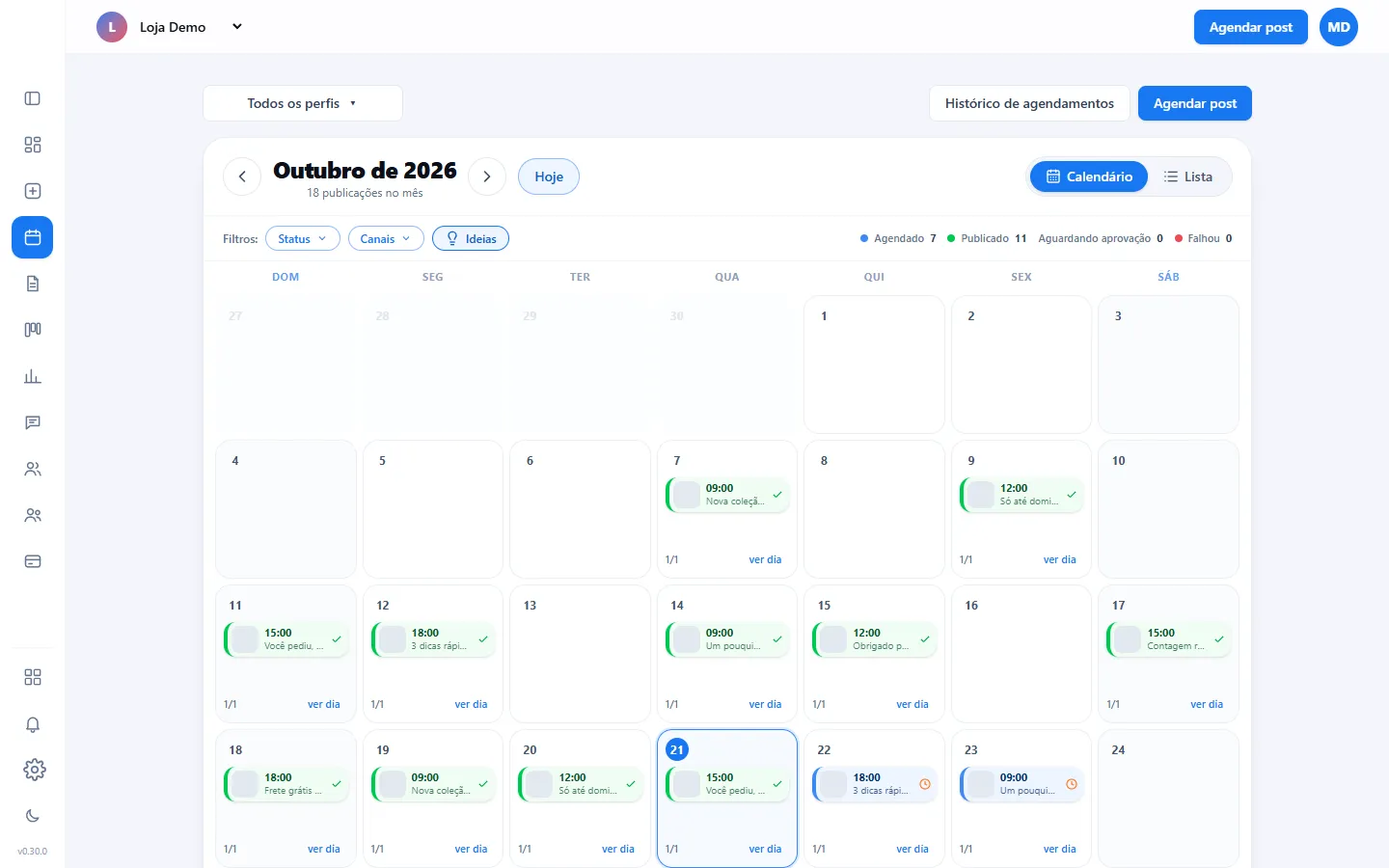
- 1Cada dia mostra as publicações com miniatura, horário e uma cor por situação: azul agendado, verde publicado, âmbar em aprovação, vermelho com falha.
- 2Use os filtros de Status e Canais, e o seletor de perfis para ver mais de uma marca ao mesmo tempo.
- 3Clique em uma publicação para abrir a prévia. Dali você clona, edita, pausa, retoma, publica agora ou exclui.
- 4Alterne para Lista para ver tudo agrupado por dia.
Dica
- Passe o mouse em um dia para ver o botão + e adicionar um post ou uma ideia naquela data.
Passo a passo
Workflow e aprovação
Organize demandas e leve cada conteúdo da ideia até o agendamento.
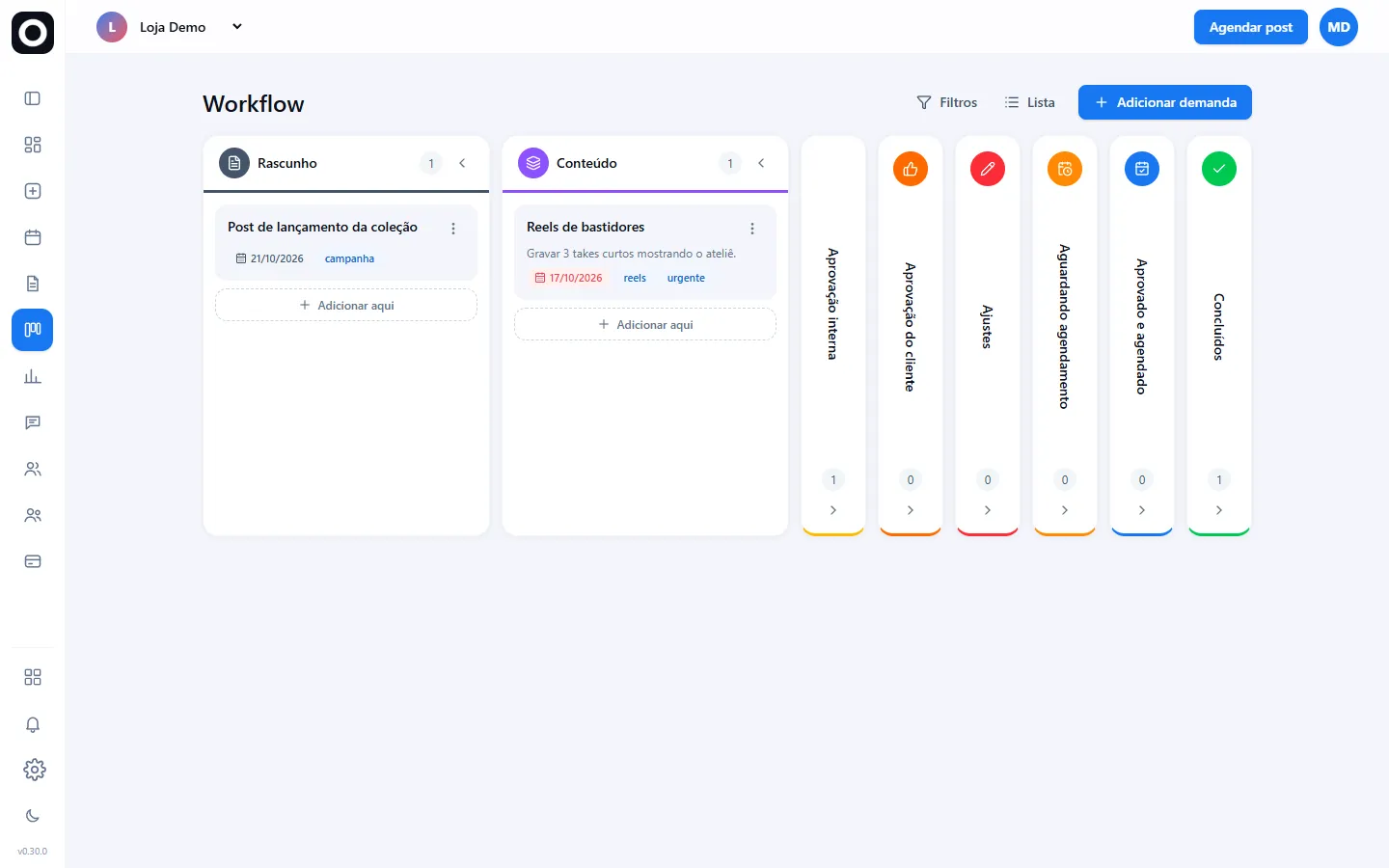
- 1O quadro tem etapas como Rascunho, Conteúdo, Aprovação interna, Aprovação do cliente, Ajustes, Aguardando agendamento e Concluídos.
- 2Crie uma demanda em Adicionar demanda e arraste o cartão entre as etapas conforme o trabalho avança.
- 3Use etiquetas, datas e responsáveis para a equipe saber o que fazer em cada cartão.
Dica
- Para quem atende clientes: use a Aprovação do cliente antes de agendar.
Passo a passo
Relatórios de desempenho
Alcance, engajamento, melhores horários e os posts que mais funcionaram.
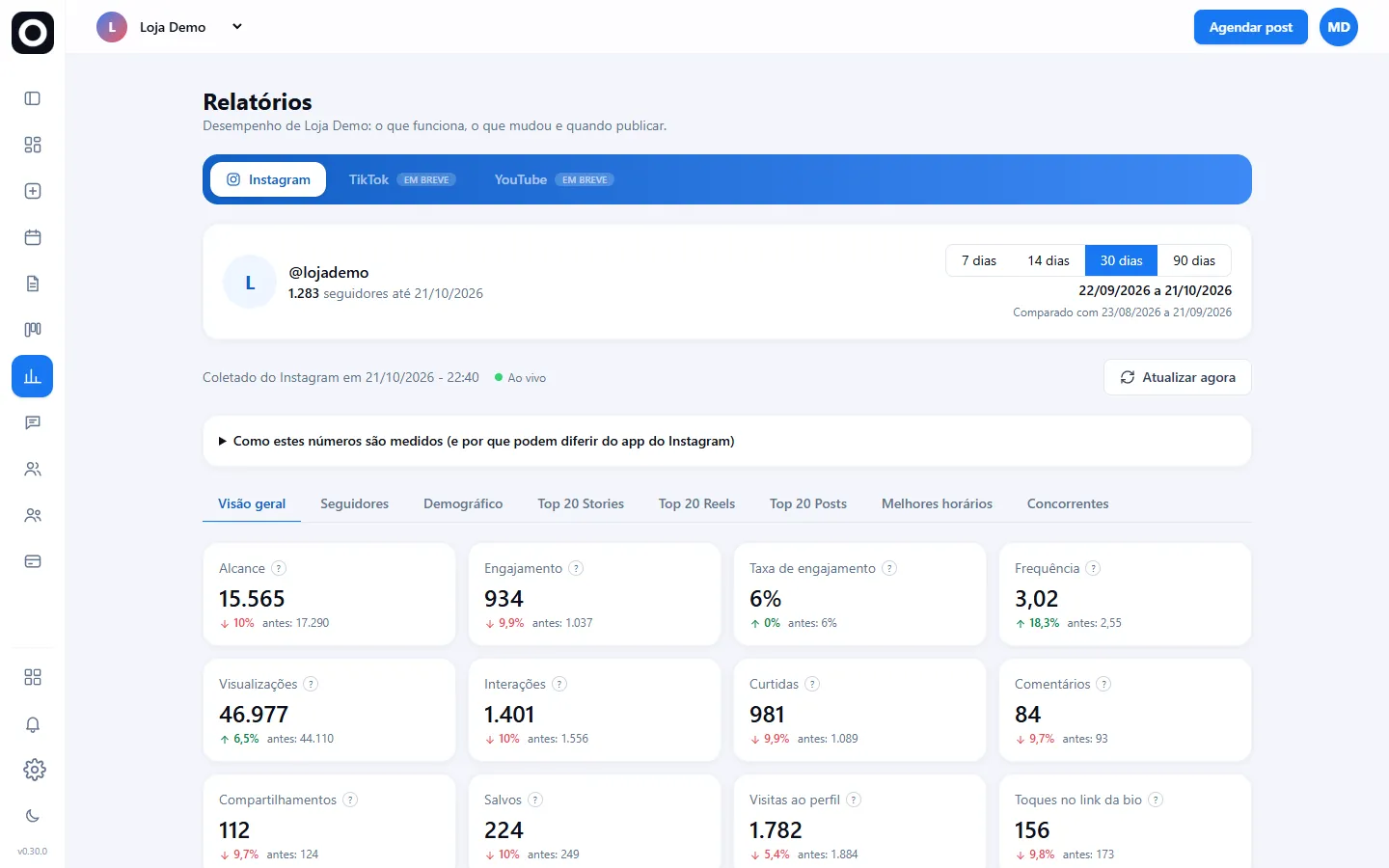
- 1Escolha o período (7, 14, 30 ou 90 dias) e compare com o período anterior.
- 2Veja alcance, visualizações, interações, seguidores e visitas ao perfil. Cada número tem uma dica explicando como é calculado.
- 3As abas Top Reels, Top Posts e Melhores horários mostram o que repetir e quando publicar.
- 4Clique em Atualizar agora para buscar os números mais recentes do Instagram.
Dicas
- Os números do aplicativo do Instagram podem diferir um pouco, porque ele também soma visualizações do Facebook.
- Disponível nos planos que incluem o app Relatórios.
Passo a passo
Chat
Mensagens e comentários do Instagram em uma caixa de entrada, com respostas automáticas.
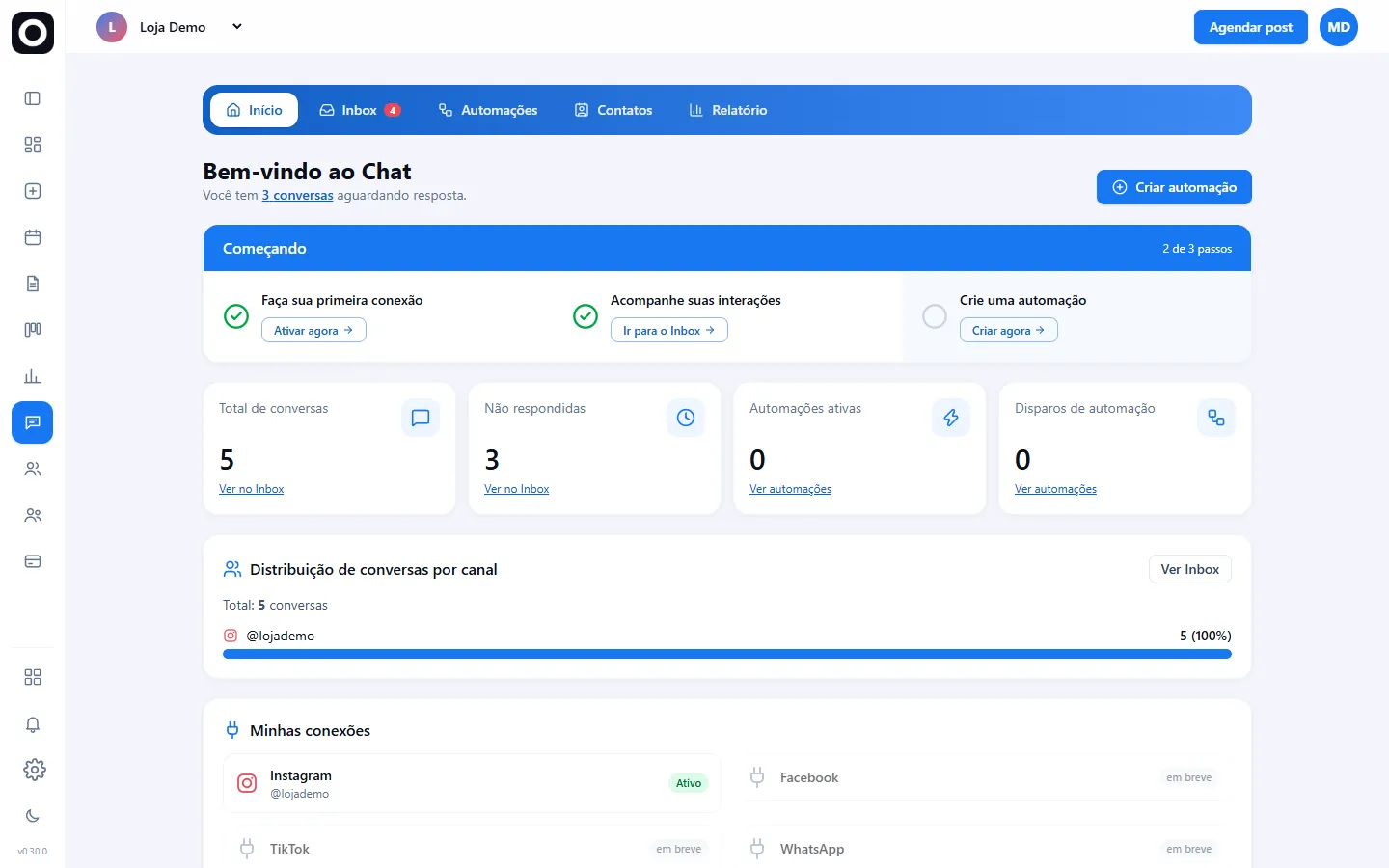
- 1Abra o Chat e ative a conexão do Instagram para importar as conversas.
- 2No Inbox, responda mensagens e comentários e acompanhe o que está sem resposta.
- 3Em Automações, crie respostas automáticas por palavra-chave e acompanhe os disparos.
- 4Em Contatos e Relatório, veja quem escreve para você e o desempenho do atendimento.
Dica
- Respeite as regras da Meta: automatize só respostas a quem escreveu ou comentou.
Passo a passo
IA e biblioteca de prompts
Conecte a sua IA favorita e use prompts prontos sobre o seu perfil.
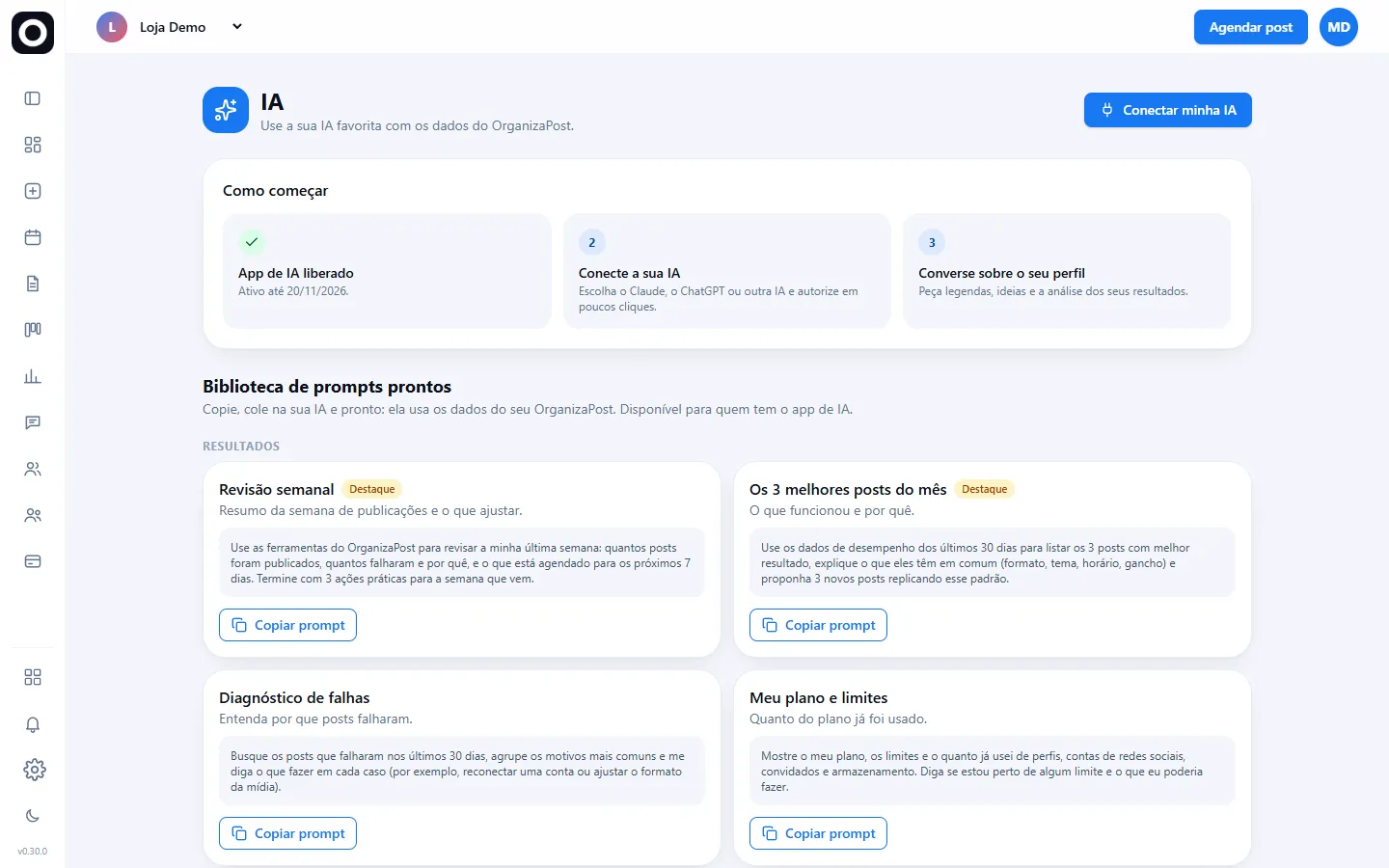
- 1Contrate o app de IA (R$ 9,90 por mês) em Seu plano. Ele não troca o seu plano.
- 2Em Conectar minha IA, escolha o Claude, o ChatGPT ou outra IA compatível com MCP e autorize.
- 3Na página IA, copie um prompt pronto, cole na sua IA e ela responde com os dados do seu OrganizaPost.
Dicas
- A biblioteca tem prompts de planejamento, legendas, resultados, engajamento, vendas e crescimento.
- Você pode guardar os seus próprios prompts em Configurações → MCP.
Passo a passo
Link na bio
Uma página para a bio do Instagram e do TikTok, para criadores e lojas.
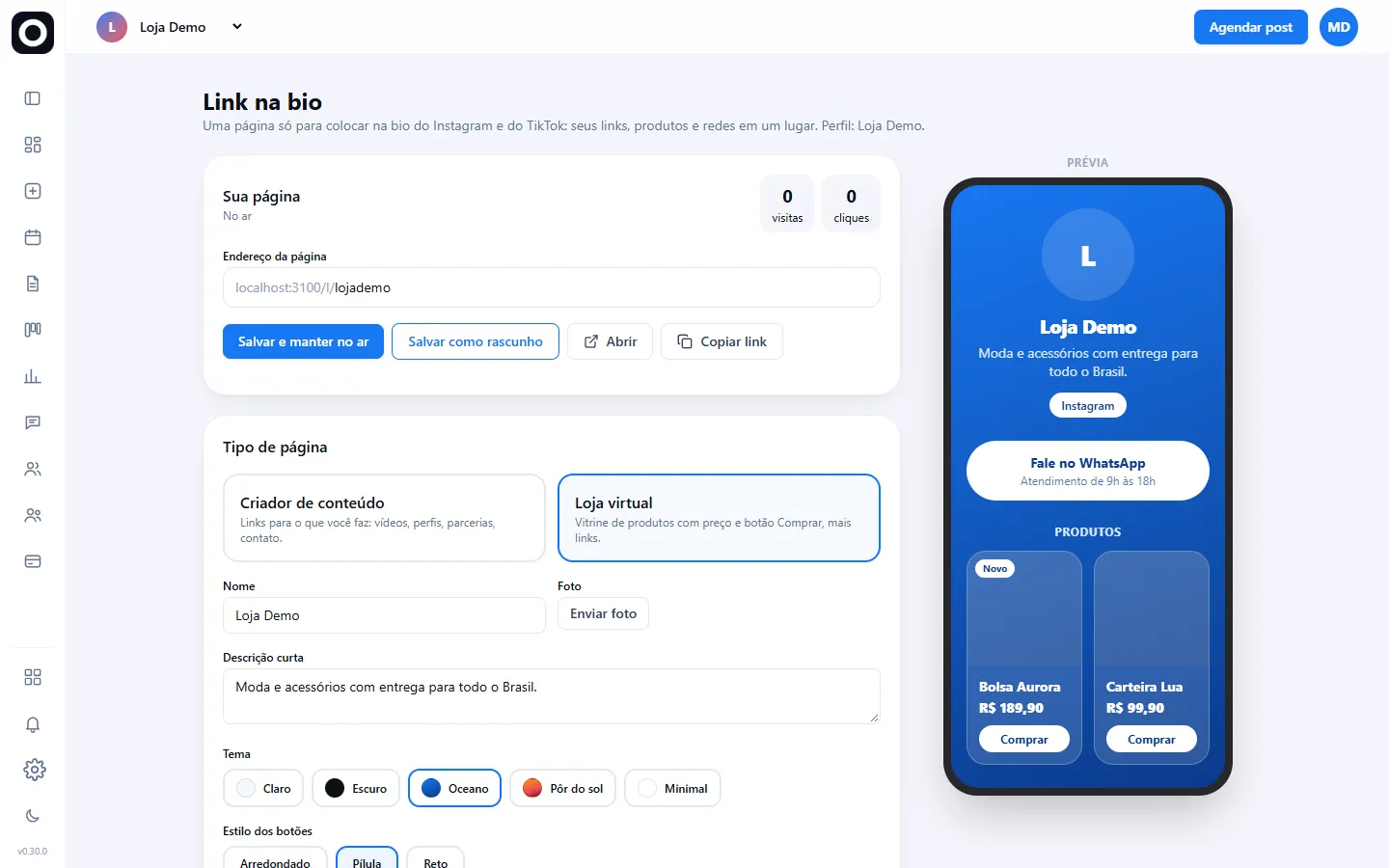
- 1Abra Link na bio e escolha o endereço da página (ex.: /l/sualoja).
- 2Escolha o tipo: Criador de conteúdo (links) ou Loja virtual (produtos com preço e botão Comprar).
- 3Adicione links, produtos e títulos, envie imagens e escolha o tema e o estilo dos botões. A prévia mostra o resultado na hora.
- 4Clique em Publicar página e copie o link para colocar na bio. Acompanhe visitas e cliques por item.
Dicas
- Use links completos (https://...) para o WhatsApp, a loja ou o checkout.
- Enquanto está como rascunho, ninguém vê a página.
Passo a passo
Equipe e permissões
Convide pessoas e escolha o que cada uma pode ver e fazer.
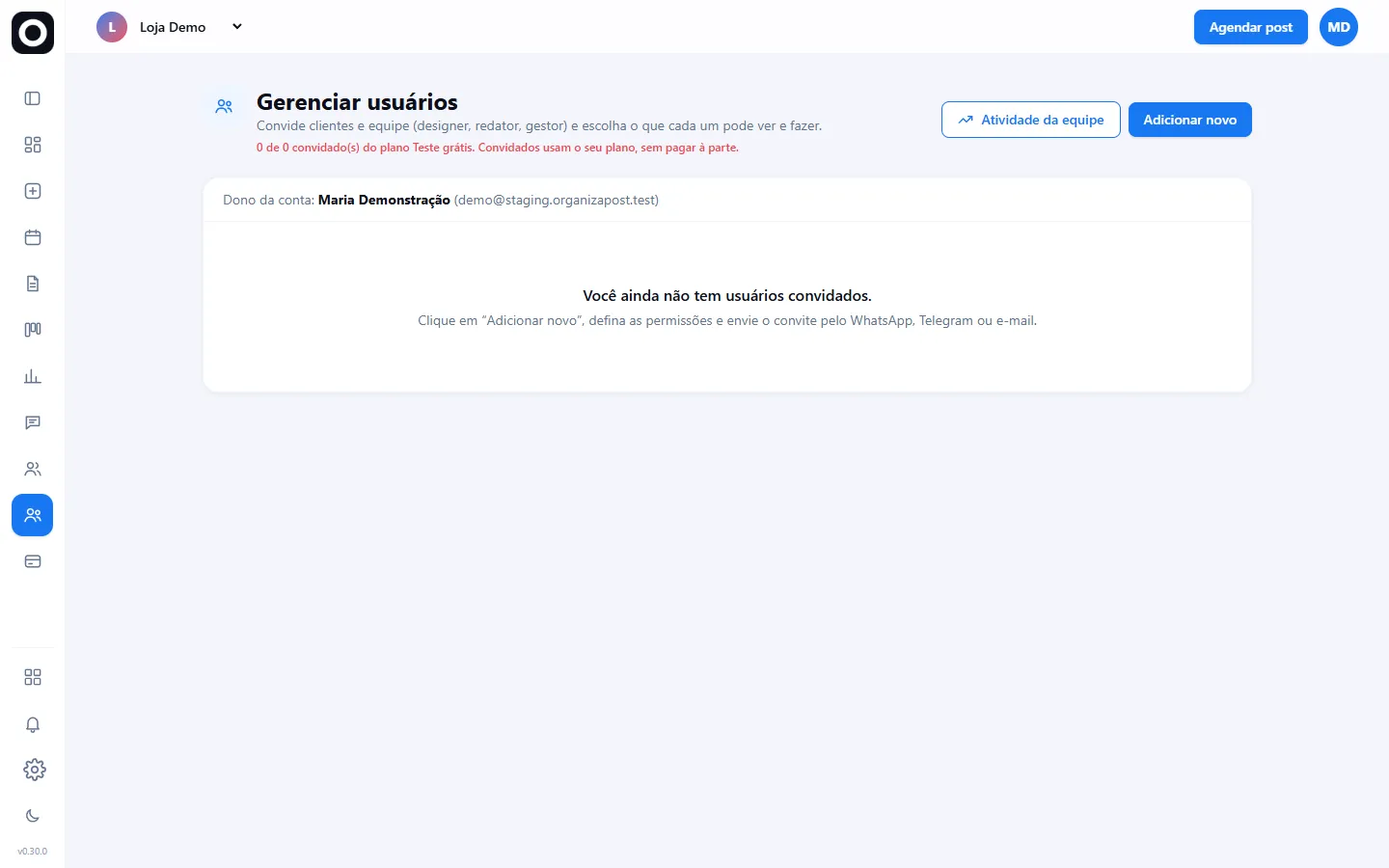
- 1Abra Gerenciar usuários e clique em Adicionar novo.
- 2Informe nome e e-mail, escolha administrador ou usuário e marque as telas e ações permitidas.
- 3Clique em Copiar convite e envie por WhatsApp ou e-mail. A pessoa entra com a senha temporária e define uma senha nova.
- 4Para tirar o acesso, use Bloquear (pode voltar depois) ou Remover.
Dica
- Convidados usam o plano da sua conta, sem pagar à parte. O número de convidados depende do plano.
Passo a passo
Planos e pagamento
Escolha o plano, monte o seu com a calculadora e acompanhe os pedidos.
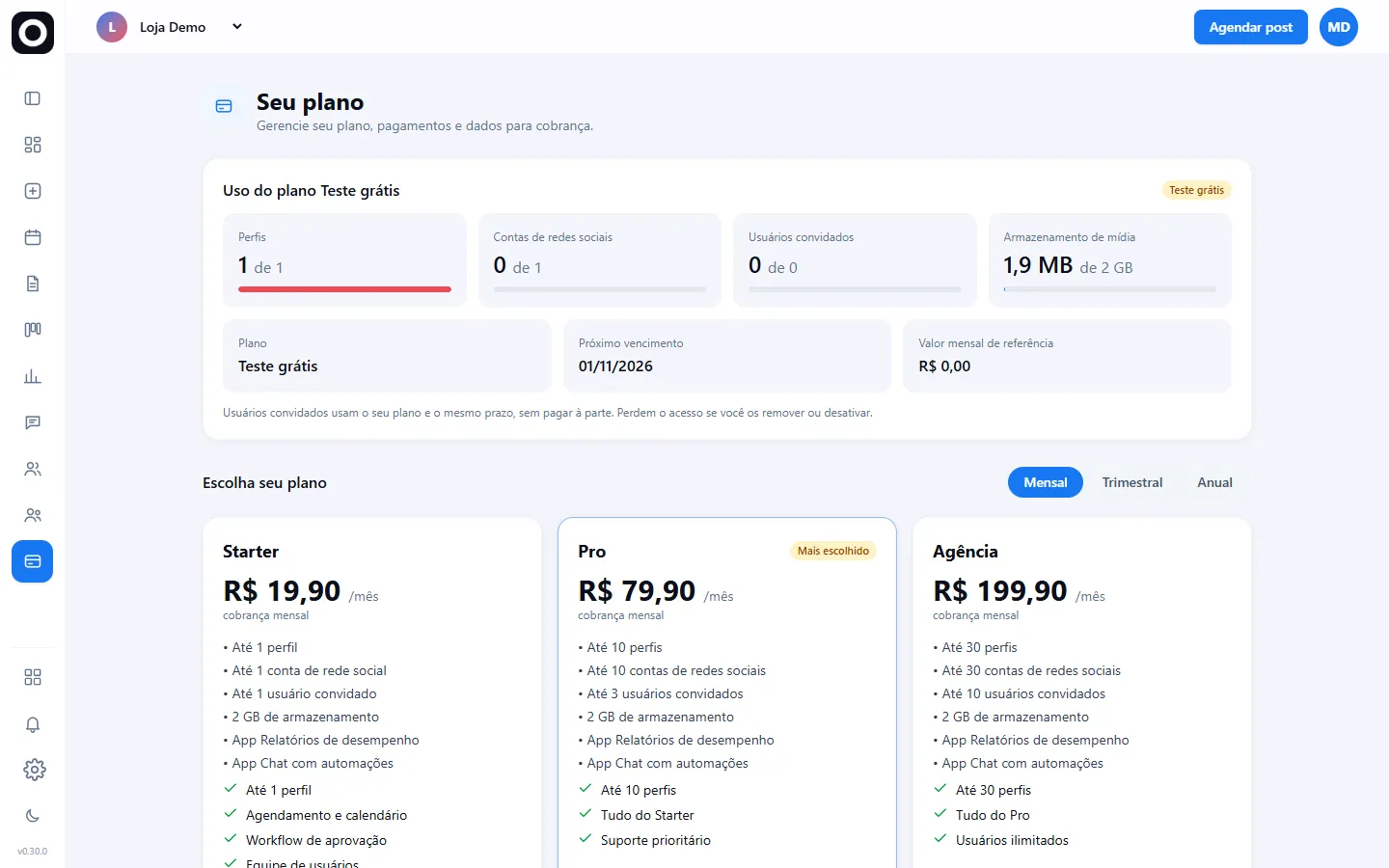
- 1Em Seu plano você vê o que já usou: perfis, contas, convidados e armazenamento.
- 2Escolha o período (mensal, trimestral ou anual): quanto maior, maior o desconto.
- 3No plano Sob medida, escolha quantos perfis quer. O desconto cresce a cada perfil que você adiciona.
- 4Escolha a forma de pagamento e clique em Contratar. O acesso é liberado assim que o pagamento é confirmado.
Dica
- Você recebe avisos antes do vencimento e ainda tem alguns dias de tolerância depois dele.
Passo a passo
Segurança e conta
Proteja a sua conta com a verificação em duas etapas e gerencie seus dados.
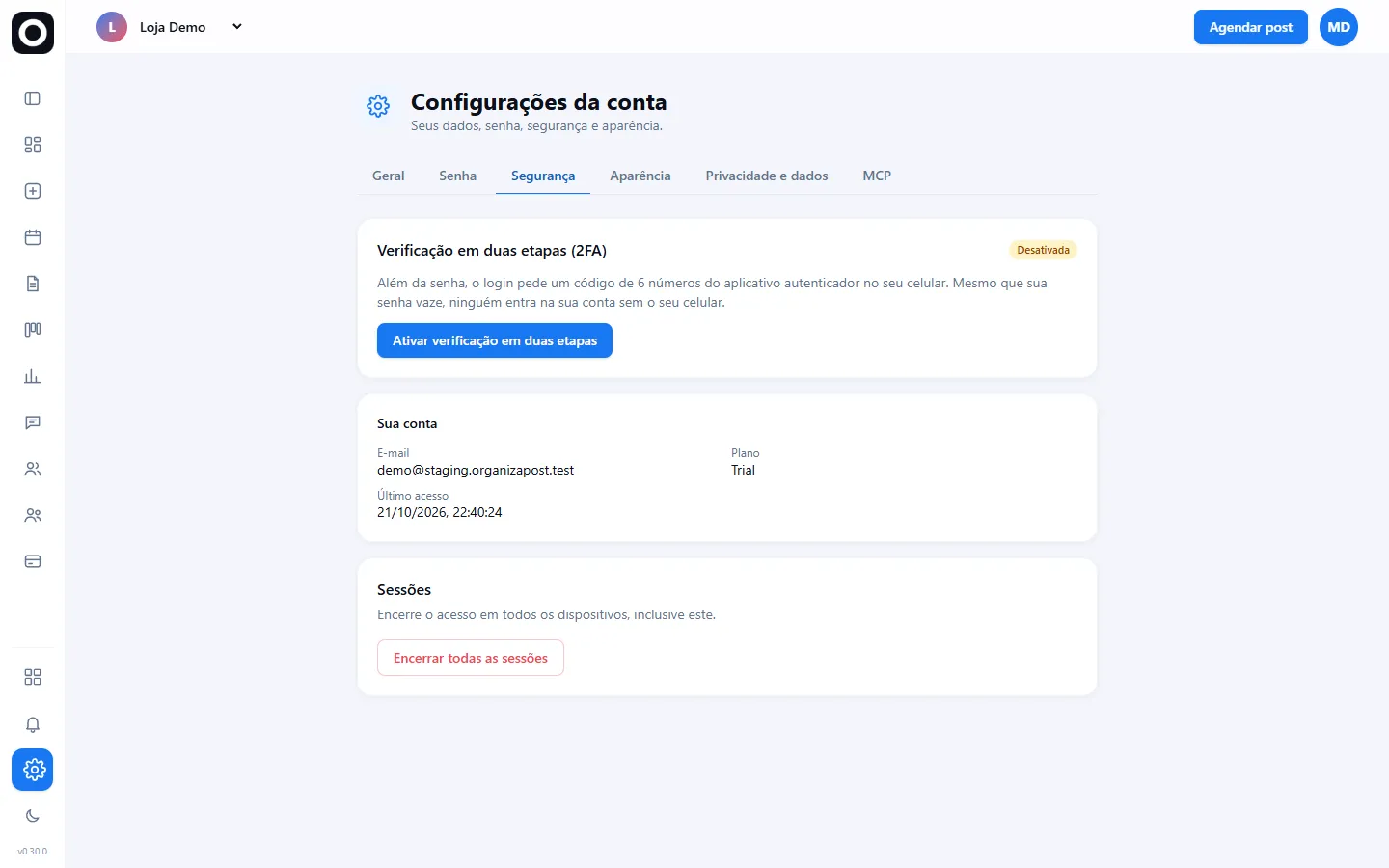
- 1Em Configurações → Segurança, clique em Ativar verificação em duas etapas e leia o QR code no aplicativo autenticador.
- 2Digite o código de 6 números para confirmar. A partir daí, o login pede a senha e o código.
- 3Troque a senha em Configurações → Senha. Use pelo menos 8 caracteres e não repita senhas de outros sites.
- 4Em Privacidade e dados você baixa seus dados ou exclui a conta.
Dica
- Perdeu o celular? Fale com o suporte para confirmar a sua identidade e redefinir o acesso.